

Glarysoft File Recovery Free — настольная программа для возврата файлов, которые были удалены с диска компьютера, из корзины Windows или со съёмного накопителя. Утилита работает с HDD, SSD, USB-флешками и картами памяти, сканирует выбранный раздел, показывает найденные объекты в виде дерева каталогов и позволяет сохранить нужные данные в другую папку.
Программа рассчитана прежде всего на точечное восстановление. Бесплатная редакция возвращает не более трёх файлов общим объёмом до 2 ГБ. Этого достаточно, когда требуется вернуть один документ, несколько фотографий, небольшой архив или отдельный видеоролик. Для восстановления большого набора данных, обработки результатов расширенного сканирования и работы с последствиями форматирования потребуется Glarysoft File Recovery Pro.
Главное достоинство Glarysoft File Recovery Free — понятная последовательность действий. Пользователь выбирает накопитель, запускает анализ, отбирает нужные файлы с помощью фильтров, проверяет содержимое через предварительный просмотр и указывает папку для сохранения. Интерфейс не перегружен служебными панелями: основные инструменты находятся в одном рабочем окне.
Что представляет собой Glarysoft File Recovery Free
Glarysoft File Recovery Free относится к программам для восстановления данных, но не пытается объединить в одном окне резервное копирование, управление разделами, диагностику накопителей и обслуживание Windows. Утилита решает одну задачу: ищет удалённые файлы и помогает сохранить доступные для восстановления данные.
После запуска программа предлагает выбрать расположение потерянных файлов. Это может быть системный раздел, дополнительный локальный диск, внешний HDD, SSD, USB-накопитель или SD-карта. Затем начинается сканирование. Найденные элементы распределяются по каталогам и типам, а для отбора результатов используются поиск по имени и фильтры.
Рабочий процесс строится вокруг двух операций:
Scan — анализ выбранного раздела или подключённого устройства.
Recover или Recovery — сохранение отмеченных файлов в указанную папку.
В справочных материалах встречается подпись Recover, а в отдельных иллюстрациях интерфейса бесплатной редакции — Recovery. В обоих случаях речь идёт о кнопке восстановления в правом нижнем углу рабочего окна.
Glarysoft File Recovery Free подходит для следующих ситуаций:
файл удалён обычным способом, после чего корзина Windows была очищена;
документ удалён сочетанием
Shift + Delete;фотографии пропали с карты памяти;
нужные данные удалены с USB-флешки;
требуется найти несколько файлов на локальном HDD или SSD;
пользователь помнит тип, имя, размер или примерное время изменения файла и хочет сузить список результатов;
перед восстановлением изображения или документа требуется проверить содержимое через предварительный просмотр.
Бесплатная программа восстановления файлов не отменяет главное правило работы с удалёнными данными: после обнаружения потери нельзя продолжать записывать информацию на исходный накопитель. Новые файлы могут занять пространство, в котором ещё сохраняются удалённые данные. По этой же причине восстановленные объекты следует сохранять на другой диск или хотя бы на другой физический накопитель.
Краткие характеристики программы
| Параметр | Glarysoft File Recovery Free |
|---|---|
| Назначение | Восстановление удалённых файлов |
| Платформа | Windows |
| Тип интерфейса | Графический |
| Основной сценарий | Выбор раздела, сканирование, фильтрация, предварительный просмотр, сохранение |
| Локальные накопители | HDD и SSD |
| Съёмные устройства | Внешние диски, USB-флешки, SD-карты и другие карты памяти |
| Поддерживаемые файловые системы | FAT, NTFS, NTFS + EFS |
| Дополнительная совместимость | FAT12, FAT16, FAT32, NTFS и NTFS5 |
| Работа с NTFS | Поддерживается восстановление сжатых, фрагментированных и зашифрованных пользовательских файлов |
| Отбор результатов | По имени, типу, времени, размеру и состоянию восстановления |
| Предварительный просмотр | Есть |
| Лимит бесплатной редакции | До трёх файлов общим объёмом до 2 ГБ |
| Расширенное сканирование в бесплатной редакции | Результаты доступны только для предварительного просмотра |
| Восстановление после форматирования, повреждения или вирусной атаки | Доступно в Pro-редакции |
Какие файлы можно восстановить
Glarysoft File Recovery Free не ограничивается одним типом данных. Программа работает с документами, изображениями, видео, аудиозаписями, письмами, архивами и другими файлами. Найденные объекты можно просматривать по расположению на диске или по категории.
В рабочем окне доступны вкладки File Path и File Type. Первая показывает структуру каталогов, в которой находились файлы. Вторая группирует результаты по типам. Такой выбор полезен в разных сценариях:
при восстановлении документа из известной папки удобнее открыть
File Path;при поиске фотографий с карты памяти проще перейти в
File Type;при возврате нескольких файлов разных форматов полезнее начать со структуры каталогов;
при большом количестве найденных элементов быстрее применить фильтр
Types.
В фильтре категорий предусмотрены следующие группы:
Img— изображения;Audio— аудиофайлы;Video— видео;Zip— архивы;Document— документы;Other— прочие данные;Email— файлы электронной почты;No suffix file— объекты без расширения.
Дополнительно можно переключаться между отображением всех результатов и только удалённых файлов. Для этого используются пункты Show all files и Show only deleted files.
Восстановление документов
Программа подходит для поиска случайно удалённых текстовых файлов, таблиц, презентаций, PDF-документов и других рабочих материалов. Когда известно название документа, в поле поиска достаточно ввести часть имени. Если название неизвестно, список можно сузить через категорию Document, фильтр размера и время изменения.
Предварительный просмотр особенно полезен при восстановлении нескольких файлов с похожими названиями. Он позволяет проверить содержимое до сохранения и не тратить лимит бесплатной редакции на неподходящие результаты.
Восстановление фотографий и изображений
Для фотографий удобно сочетать вкладку File Type, категорию Img и фильтр размера. Изображения с камеры или смартфона часто имеют похожие имена, поэтому поиск только по названию не всегда помогает. В таких случаях быстрее просмотреть найденные файлы по категории и проверить нужные кадры в окне Preview.
Glarysoft File Recovery Free работает с картами Secure Digital, CompactFlash, SmartMedia и MultiMedia Card. Для восстановления фотографий с карты памяти устройство необходимо подключить к компьютеру до запуска анализа и убедиться, что Windows его распознаёт.
Восстановление видео и аудиозаписей
Категории Video и Audio упрощают поиск медиафайлов на накопителе с большим количеством результатов. Для видео особенно полезен фильтр размера: крупные ролики можно отделить от небольших клипов и служебных файлов.
При работе с бесплатной редакцией важно заранее проверить размер нужного объекта. Ограничение распространяется не только на количество, но и на общий объём восстанавливаемых файлов. Если два небольших документа и один видеоролик вместе превышают 2 ГБ, сохранить их в пределах бесплатного режима не получится.
Восстановление архивов и писем
Для архивов предусмотрена группа Zip, для файлов электронной почты — Email. Эти категории помогают быстрее найти резервную копию, вложения, экспорт почтового клиента или архив с документами.
Если файл имеет нестандартное расширение, его можно искать через Other или добавить нужный формат в настройках категорий. Такая возможность полезна при работе со специализированными приложениями, которые создают собственные типы файлов.
Интерфейс программы
Главное окно Glarysoft File Recovery Free разделено на несколько зон. Пользователь видит список накопителей или результаты сканирования, дерево каталогов, панель фильтров, строку поиска, область предварительного просмотра и нижнюю строку состояния.
При запуске появляется загрузочный экран с названием программы.

После загрузки открывается экран выбора раздела. На нём отображаются доступные локальные диски и подключённые устройства. Для каждого раздела показываются буква диска, название и индикатор занятого пространства. В правом нижнем углу находится кнопка Scan.
Экран выбора накопителя
Первый экран нужен для определения источника потерянных данных. Выбирать следует тот раздел, на котором файл находился до удаления. Если документ был удалён с рабочего стола, обычно требуется системный диск. Если фотографии находились на USB-флешке или карте памяти, сканировать нужно именно подключённое устройство.
При выборе накопителя важно учитывать физическое расположение данных. Сохранение найденных файлов на другой раздел того же физического диска не всегда является безопасным решением. Для снижения риска перезаписи лучше использовать внешний диск, другую флешку или второй накопитель компьютера.
Рабочее окно результатов
После запуска анализа интерфейс меняется. В левой части появляются вкладки:
File Path;File Type.
Центральная область занята таблицей найденных файлов. В ней отображаются имя, размер, тип и время. Над таблицей расположены фильтры:
Types;Time;Size.
Рядом находится строка поиска с подсказкой Enter keywords.
Справа размещена область предварительного просмотра. В ней можно проверить выбранный файл и просмотреть сведения о нём. В нижней части окна показываются ход анализа, количество найденных данных, число отмеченных файлов, оставшееся время и кнопки управления сканированием.
Нижняя панель
На нижней панели находятся:
кнопка
Backдля возврата к выбору раздела;круговой индикатор выполнения;
строка состояния сканирования;
сведения о найденных файлах;
сведения об отмеченных данных;
оставшееся время;
кнопки паузы и остановки;
кнопка восстановления в правом нижнем углу.
Эти элементы позволяют не ждать полного завершения анализа, когда нужный файл уже появился в списке. Просматривать найденные данные и начинать восстановление можно во время сканирования.
Как пользоваться Glarysoft File Recovery Free
Восстановление данных в Glarysoft File Recovery Free состоит из нескольких последовательных этапов. Подготовка важна не меньше, чем работа с интерфейсом: неправильное сохранение результата может уменьшить шансы вернуть другие файлы.
Что сделать перед запуском программы
После обнаружения потери данных прекратите записывать новые файлы на исходный накопитель. Не копируйте на него документы, не устанавливайте программы, не создавайте архивы и не перемещайте большие папки. Любая запись может занять пространство, где ещё остаются удалённые данные.
Перед началом работы подготовьте другой накопитель для сохранения результата. Подойдёт второй внутренний диск, внешний HDD, внешний SSD или USB-флешка достаточного объёма.
Для восстановления данных с внешнего устройства выполните три действия:
Подключите устройство к компьютеру.
Дождитесь, пока Windows распознает накопитель.
Убедитесь, что раздел появился в списке дисков Glarysoft File Recovery Free.
Если устройство не определяется в Windows, программа не сможет выбрать его как источник для сканирования.
Шаг 1. Выберите раздел с удалёнными файлами
На стартовом экране отметьте диск или раздел, где находились потерянные данные. Для системного диска это обычно Windows (C:). Дополнительные локальные разделы отображаются с другими буквами. Подключённые съёмные устройства появляются в том же списке.
Не выбирайте накопитель по свободному месту или размеру. Ориентируйтесь на прежнее расположение удалённого файла. Если документ находился в папке на диске D:, сканирование диска C: не поможет найти его.
После выбора нажмите Scan.
Шаг 2. Дождитесь появления результатов
Сканирование начинается сразу после нажатия Scan. Нижняя панель показывает процент выполнения, количество найденных файлов и оставшееся время. Во время анализа можно просматривать результаты, ставить процесс на паузу и останавливать его.
Для недавно удалённого документа часто достаточно быстро просмотреть первые найденные элементы. Если файл не появился сразу, не завершайте анализ преждевременно. Дождитесь окончания быстрого сканирования и проверьте расширенный поиск.
Шаг 3. Используйте вкладку File Path
Вкладка File Path показывает структуру каталогов. Она удобна, когда пользователь помнит прежнее расположение файла.
Например, документ мог находиться в папке проекта, фотография — в каталоге камеры, архив — в папке загрузок. В левой панели раскрывайте дерево каталогов и переходите к нужному разделу. Числа рядом с папками показывают количество найденных объектов.
Для системного диска в дереве могут отображаться служебные папки Windows, пользовательские каталоги и $Recycle.Bin. Если файл был удалён через корзину, полезно проверить как прежнее расположение, так и результаты, связанные с $Recycle.Bin.
Шаг 4. Используйте вкладку File Type
Когда прежняя папка неизвестна, переключитесь на File Type. Программа группирует найденные объекты по категориям. Это быстрее, чем открывать каталоги вручную.
Для поиска фотографий выберите изображения, для роликов — видео, для рабочих материалов — документы. Такой подход особенно удобен при восстановлении данных с флешки или SD-карты, где структура папок изменилась или пользователь не помнит исходное расположение.
Шаг 5. Отфильтруйте результаты
В верхней части рабочего окна находятся выпадающие списки Types, Time и Size. Они помогают сократить список найденных файлов.
Фильтр Types отвечает за категории данных. В нём можно оставить только изображения, аудио, видео, архивы, документы, письма или прочие объекты.
Фильтр Size содержит диапазоны:
All Size;0B ~ 1MB;1MB ~ 100MB;100MB ~ 500MB;500MB ~ 1GB;1GB above.
Если требуется найти крупный видеоролик, выберите диапазон от 500 МБ или более 1 ГБ. Для текстового документа или фотографии чаще подходят первые три пункта.
Фильтр Time помогает отобрать файлы по времени. Он полезен, когда известно, что данные были удалены недавно или изменялись в определённый период.
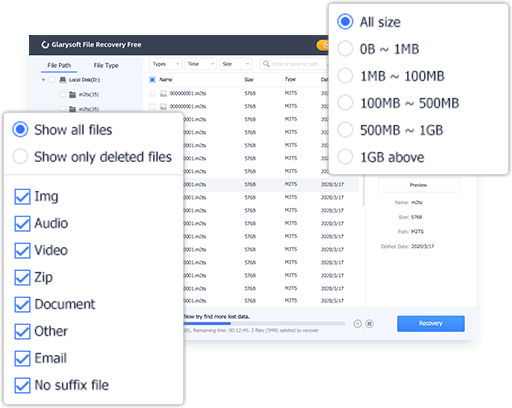
На иллюстрации видны категории файлов и диапазоны размера. Такой отбор особенно полезен после сканирования большого раздела, когда программа нашла тысячи объектов.
Шаг 6. Используйте поиск по имени
Если сохранилось имя файла или его часть, введите текст в поле Enter keywords. Полное название указывать необязательно. Достаточно фрагмента, который отличает нужный объект от остальных.
Поиск по имени удобно сочетать с фильтрами. Например, для восстановления презентации можно выбрать документы, задать подходящий диапазон размера и ввести часть названия проекта. Чем точнее условия, тем меньше элементов придётся просматривать вручную.
Шаг 7. Проверьте файл через Preview
Перед сохранением выберите найденный объект и откройте предварительный просмотр. Для изображений это позволяет увидеть содержимое, для документов — проверить, что найден нужный файл, для похожих фотографий — выбрать правильный кадр.
Предварительный просмотр помогает рационально использовать лимит бесплатной редакции. Если сохранить неподходящий объект, он будет учтён среди трёх доступных файлов.
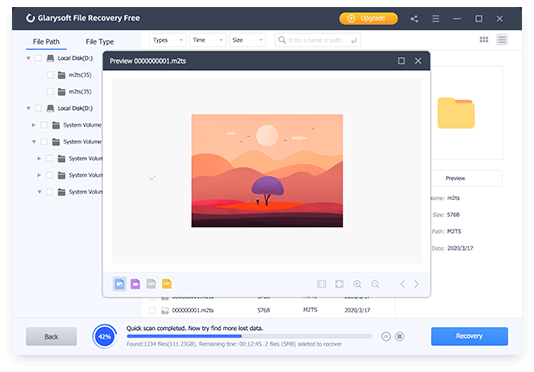
В окне предварительного просмотра доступны переключатели форматов отображения и инструменты масштаба. После проверки закройте окно и отметьте нужные элементы флажками.
Шаг 8. Отметьте файлы для восстановления
Поставьте флажки напротив нужных данных. В нижней строке состояния отображаются число выбранных объектов и их суммарный размер.
До запуска сохранения проверьте два ограничения:
отмечено не более трёх файлов;
общий объём не превышает 2 ГБ.
Для восстановления большого набора документов, папки с фотографиями или нескольких крупных видеороликов бесплатной редакции недостаточно.
Шаг 9. Нажмите Recovery или Recover
После выбора нажмите кнопку восстановления в правом нижнем углу. В разных иллюстрациях интерфейса она подписана Recovery или Recover.
Программа предложит выбрать место для сохранения. Используйте другой накопитель. Не направляйте восстановленные данные на исходный диск, поскольку запись может перезаписать другие удалённые файлы.
Один из ранних экранов выбора раздела для сохранения результата выглядит так:
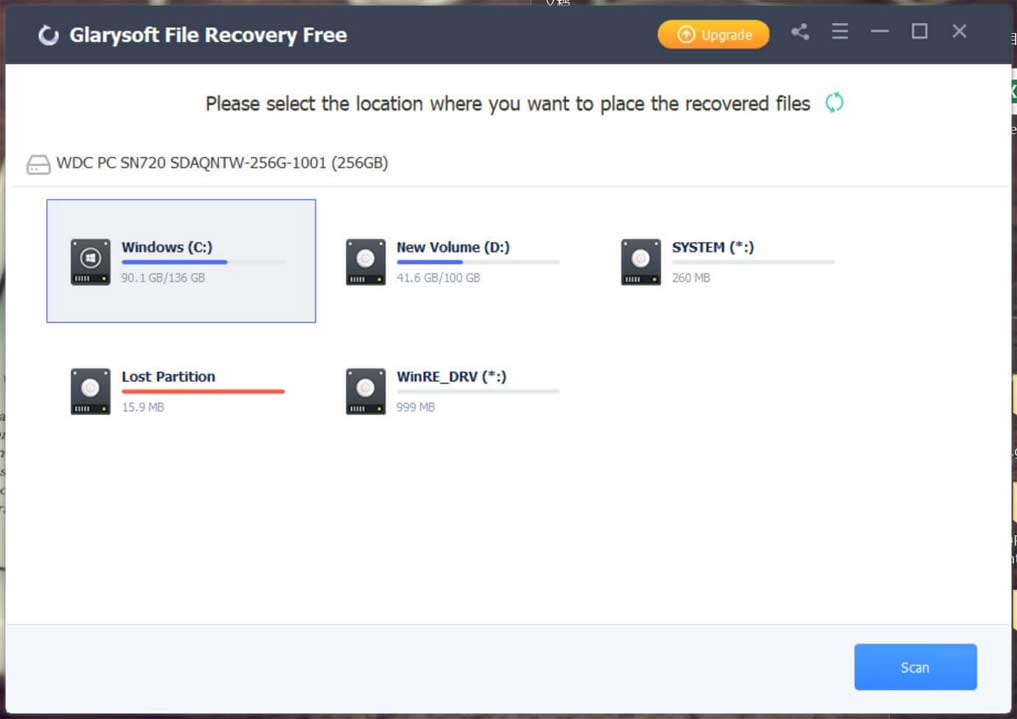
После завершения восстановления откройте папку назначения и проверьте результат. Документ должен открываться в соответствующем приложении, изображение — отображаться полностью, видео — воспроизводиться без критичных повреждений.
Шаг 10. Проверьте сохранённые данные
Сам факт появления файла в папке назначения не гарантирует, что содержимое сохранилось полностью. Откройте восстановленный объект и проверьте его.
Для разных типов данных полезны разные действия:
| Тип файла | Что проверить |
| Документ | Открывается ли файл, доступны ли страницы, таблицы и изображения |
| Фотография | Нет ли пустых областей, искажений и обрезанных фрагментов |
| Видео | Запускается ли воспроизведение, перематывается ли ролик, есть ли звук |
| Аудиофайл | Воспроизводится ли запись полностью |
| Архив | Открывается ли архив и проходит ли проверка целостности |
| Загружаются ли все страницы, отображается ли текст и графика |
Если файл повреждён, вернитесь к результатам сканирования и проверьте другие найденные варианты. В списке могут находиться несколько объектов с похожими именами.
Как настроить программу
Glarysoft File Recovery Free не требует сложной предварительной настройки. Основные параметры находятся в меню в правой верхней части окна. После открытия меню выберите Settings.
Окно настроек разделено на два блока:
General;Category.
Раздел General
В General находится выбор языка интерфейса и параметр участия в программе улучшения пользовательского опыта. После изменения настроек нажмите Apply или OK.
Переключение языка удобно выполнить до сканирования, чтобы все дальнейшие действия проходили в привычном интерфейсе. Сам порядок восстановления при этом не меняется: выбор накопителя, анализ, фильтрация, предварительный просмотр и сохранение остаются прежними.
Раздел Category
В Category можно просматривать и редактировать категории форматов. В интерфейсе доступны кнопки:
Add;Edit;Remove;OK;Cancel;Apply.
Категории помогают программе группировать результаты. Если специализированное приложение использует редкое расширение, его можно добавить в подходящую группу. После этого файл проще найти через вкладку File Type.
Такая настройка полезна при восстановлении проектных файлов, исходников, нестандартных изображений и документов, которые не попали в привычные категории.
Работа с HDD, SSD, флешками и картами памяти
Glarysoft File Recovery Free сканирует как локальные, так и внешние накопители. Общая последовательность действий остаётся одинаковой, но подготовка зависит от типа устройства.
Восстановление с HDD
Жёсткий диск выбирается на стартовом экране по букве раздела. Если удалённый файл находился на системном диске, снизьте количество действий в Windows до минимума. Не копируйте новые данные и не сохраняйте результат на тот же накопитель.
Для дополнительного внутреннего HDD безопаснее использовать другой физический диск как место назначения. Это снижает риск перезаписи данных во время восстановления.
Восстановление с SSD
SSD отображается в программе так же, как другие локальные накопители. Пользователь выбирает нужный раздел, запускает анализ и проверяет найденные файлы.
При работе с SSD особенно важно сразу прекратить запись новых данных. Glarysoft File Recovery Free не создаёт резервную копию накопителя перед поиском и не заменяет специализированную обработку сложных случаев. Программа подходит для аккуратной попытки вернуть отдельные удалённые файлы, когда накопитель определяется в Windows.
Восстановление с USB-флешки
USB-флешку следует подключить до запуска сканирования. После появления устройства в Windows выберите его на стартовом экране Glarysoft File Recovery Free.
Флешка удобна как отдельный источник данных: её не нужно использовать для других операций до окончания восстановления. Не копируйте на неё новые файлы и не форматируйте устройство перед поиском.
Для сохранения результата выберите диск компьютера или другую флешку. Не направляйте восстановленные данные обратно на исходный USB-накопитель.
Восстановление с SD-карты
Карта памяти подключается через кардридер или устройство, которое определяется в Windows как накопитель. После распознавания выберите соответствующий раздел и запустите Scan.
Для фотографий переключитесь на File Type, выберите изображения и используйте предварительный просмотр. Для видеороликов с камеры примените категорию Video и фильтр размера.
Glarysoft File Recovery Free поддерживает Secure Digital Card, CompactFlash, SmartMedia и MultiMedia Card. Это делает программу пригодной не только для обычных SD-карт, но и для некоторых более старых носителей.
Если внешнее устройство не отображается
Программа работает с внешним устройством только после того, как компьютер распознал накопитель. Если USB-флешка, карта памяти или внешний диск не появились в списке:
переподключите устройство;
используйте другой USB-порт;
для карты памяти проверьте кардридер;
дождитесь появления накопителя в Windows;
перезапустите Glarysoft File Recovery Free.
Если накопитель не определяется системой, продолжать обычное сканирование через программу нельзя.
Поддерживаемые файловые системы
Glarysoft File Recovery Free работает с распространёнными файловыми системами Windows:
FAT;
FAT12;
FAT16;
FAT32;
NTFS;
NTFS5;
NTFS + EFS.
Поддержка FAT важна для USB-флешек, старых карт памяти и некоторых внешних устройств. NTFS используется на локальных дисках Windows и крупных внешних накопителях. NTFS + EFS относится к зашифрованным пользовательским данным.
Для NTFS программа умеет работать со сжатыми, фрагментированными и зашифрованными пользовательскими файлами. Это важно, когда удалённый объект не представлял собой простой непрерывный файл на диске.
Что означает анализ возможности восстановления
В списке найденных данных программа помогает оценить состояние объектов. Такой анализ нужен для выбора наиболее подходящего варианта, если в результатах присутствуют несколько файлов с похожими названиями.
Оценка не отменяет ручную проверку. После сохранения документ, фотографию, видео или архив необходимо открыть и проверить. Повреждение части данных может проявиться только после восстановления.
Ограничения бесплатной редакции
Glarysoft File Recovery Free предназначена для небольших задач. Бесплатный режим позволяет сканировать накопитель, просматривать найденные данные и возвращать удалённые файлы, но вводит два ограничения одновременно:
можно восстановить не более трёх файлов;
суммарный размер не должен превышать 2 ГБ.
Ограничение количества важнее объёма во многих бытовых сценариях. Даже если найдено десять небольших текстовых документов общим размером менее 10 МБ, бесплатная редакция сохранит только три файла.
Расширенное сканирование в бесплатном режиме работает как средство предварительной оценки. Пользователь может посмотреть результаты, но для полноценного восстановления найденных таким способом данных потребуется Pro-редакция.
Когда бесплатной редакции достаточно
Glarysoft File Recovery Free подходит для следующих задач:
вернуть один удалённый документ;
восстановить две или три фотографии;
сохранить небольшой архив;
проверить, находит ли программа нужные данные;
найти файл после очистки корзины;
вернуть отдельный объект с флешки;
восстановить небольшой видеоролик, если общий объём не превышает 2 ГБ.
Когда потребуется Pro-редакция
Переход на Glarysoft File Recovery Pro нужен в следующих случаях:
требуется восстановить более трёх файлов;
суммарный объём превышает 2 ГБ;
нужные данные обнаружены расширенным сканированием;
файлы потеряны после форматирования;
накопитель повреждён;
данные пострадали после вирусной атаки;
требуется восстановить большую папку;
необходимо сохранить много фотографий с карты памяти.
Сравнение Free и Pro
| Возможность | Glarysoft File Recovery Free | Glarysoft File Recovery Pro |
| Сканирование накопителя | Есть | Есть |
| Просмотр найденных файлов | Есть | Есть |
| Восстановление удалённых данных | До трёх файлов общим объёмом до 2 ГБ | Без ограничения количества файлов |
| Быстрое сканирование | Есть | Есть |
| Расширенное сканирование | Только предварительный просмотр результатов | Полноценная работа с результатами |
| Работа после форматирования | Нет | Есть |
| Работа с повреждёнными данными | Нет | Есть |
| Работа с последствиями вирусной атаки | Нет | Есть |
| Приоритетная онлайн-поддержка | Нет | Есть |
Системные требования
Glarysoft File Recovery Free предназначена для Windows. Программа поддерживает 32-разрядные и 64-разрядные системы.
| Параметр | Требование |
| Операционная система | Windows 11, Windows 10, Windows 8, Windows 7, Windows Vista, Windows XP, Windows 2000 |
| Архитектура | 32-bit и 64-bit |
| Тип приложения | Настольная программа |
| Основной источник данных | Локальный или подключённый накопитель |
| Поддерживаемые файловые системы | FAT, NTFS, NTFS + EFS |
| Подключение внешнего устройства | Накопитель должен определяться в Windows |
Для восстановления с USB-флешки, внешнего диска или карты памяти дополнительное программное обеспечение не требуется. Устройство должно быть подключено и распознано системой.
Версий Glarysoft File Recovery Free для macOS и Linux нет. Для работы на других платформах потребуется выбрать альтернативу.
Преимущества и ограничения
Плюсы
Программа решает одну конкретную задачу и не перегружает интерфейс посторонними инструментами.
Восстановление построено по понятной схеме: выбор раздела,
Scan, фильтрация,Preview, сохранение.Поддерживаются локальные HDD и SSD.
Можно работать с внешними дисками, USB-флешками и картами памяти.
Доступны вкладки
File PathиFile Type.Найденные данные можно отбирать по типу, времени, размеру и имени.
Есть отдельный режим показа только удалённых файлов.
Предварительный просмотр помогает проверить результат до сохранения.
Поддерживаются FAT, NTFS и NTFS + EFS.
Программа работает со сжатыми, фрагментированными и зашифрованными пользовательскими файлами NTFS.
Сканирование можно приостановить или остановить.
Просматривать найденные данные можно до завершения анализа.
Для разовой задачи с одним, двумя или тремя файлами покупка Pro-редакции не требуется.
Категории форматов можно редактировать через
Settings.
Минусы
Бесплатная редакция сохраняет не более трёх файлов.
Общий объём восстановленных данных ограничен 2 ГБ.
Результаты расширенного сканирования в бесплатной редакции доступны только для предварительного просмотра.
Для восстановления после форматирования, повреждения или вирусной атаки требуется Pro-редакция.
Программа работает только в Windows.
Перед использованием нужно установить приложение, поэтому важно не выбирать исходный диск для установки.
Утилита не подходит для массового восстановления папки с большим количеством файлов в бесплатном режиме.
При отсутствии накопителя в Windows сканирование внешнего устройства невозможно.
Сравнение с аналогами
Glarysoft File Recovery Free конкурирует с другими программами для возврата удалённых данных, но отличается жёстким лимитом количества файлов. Выбор зависит от масштаба потери, платформы, необходимости глубокого анализа и готовности работать со сложным интерфейсом.
Сравнительная таблица
| Программа | Платформа | Бесплатный режим | Предварительный просмотр | Глубокий анализ | Подходящий сценарий |
| Glarysoft File Recovery Free | Windows | До трёх файлов общим объёмом до 2 ГБ | Есть | В бесплатной редакции результаты доступны только для просмотра | Точечное восстановление отдельных удалённых файлов |
| Recuva | Windows | Бесплатная редакция с расширенным восстановлением | Есть инструменты восстановления и глубокого анализа | Есть Deep Scan | Поиск удалённых файлов без ограничения тремя объектами |
| Wise Data Recovery | Windows и macOS | До 2 ГБ | Есть инструменты отбора результатов | Есть быстрый и глубокий анализ | Восстановление небольшого объёма данных с локальных и внешних устройств |
| Disk Drill | Windows и macOS | В Windows доступно восстановление до 100 МБ | Есть | Есть | Предварительная оценка найденных данных и восстановление небольших файлов |
| PhotoRec | Windows, Linux, macOS и другие системы | Бесплатная программа с открытым исходным кодом | Нет привычного интерфейса Glarysoft | Анализирует содержимое носителя независимо от файловой системы | Сложные случаи, когда пользователь готов работать с менее удобным интерфейсом |
| iCare Undelete Free | Windows | Бесплатная редакция | Зависит от режима работы | Предусмотрен поиск удалённых данных | Дополнительная попытка восстановления в Windows |
Glarysoft File Recovery Free и Recuva
Recuva подходит пользователю, которому нужен более свободный бесплатный режим. Программа восстанавливает файлы с компьютера Windows, корзины, карты цифровой камеры и других перезаписываемых носителей. Для сложного поиска предусмотрен Deep Scan, а для повреждённых или недавно отформатированных дисков заявлен отдельный сценарий восстановления.
Glarysoft File Recovery Free проще использовать для точечной задачи: интерфейс сразу предлагает выбрать раздел, показывает дерево каталогов и позволяет отобрать данные через Types, Time, Size и строку поиска. Однако лимит в три файла быстро становится критичным, если требуется вернуть папку документов или коллекцию фотографий.
Для одного удалённого документа обе программы подходят. Для большого количества небольших файлов Recuva практичнее.
Glarysoft File Recovery Free и Wise Data Recovery
Wise Data Recovery также использует графический интерфейс и поддерживает локальные диски, внешние накопители, USB-флешки и SD-карты. Бесплатный режим Wise Data Recovery ограничен объёмом до 2 ГБ, но не строится вокруг лимита в три файла.
Glarysoft File Recovery Free удобна при восстановлении нескольких конкретных объектов. Wise Data Recovery логичнее выбрать, когда требуется вернуть много небольших документов или фотографий в пределах 2 ГБ.
Обе программы подходят пользователю, который не хочет работать с командной строкой. Разница заключается в структуре ограничений: Glarysoft ограничивает и количество, и общий размер, Wise Data Recovery — бесплатный объём.
Glarysoft File Recovery Free и Disk Drill
Disk Drill предлагает более широкий набор средств: предварительный просмотр, индикатор вероятности восстановления, работу с разными устройствами и дополнительные инструменты защиты данных. Бесплатный режим Windows позволяет вернуть до 100 МБ.
Glarysoft File Recovery Free выгоднее для отдельного крупного файла, если его размер не превышает общий лимит и пользователь укладывается в три объекта. Disk Drill удобнее для предварительной оценки состояния найденных данных и дальнейшей работы в расширенном режиме.
Для нескольких фотографий высокого разрешения Glarysoft File Recovery Free может оказаться практичнее из-за большего допустимого объёма. Для сложного проекта с большим количеством данных обе бесплатные редакции имеют ограничения.
Glarysoft File Recovery Free и PhotoRec
PhotoRec отличается принципом работы. Программа распространяется бесплатно, работает на нескольких платформах и читает носитель без записи на исходный диск. Она анализирует данные независимо от файловой системы и подходит для носителей с серьёзными повреждениями структуры.
Glarysoft File Recovery Free значительно проще для новичка. В ней есть визуальный выбор раздела, дерево каталогов, категории, поиск, фильтры и предварительный просмотр. PhotoRec требует больше внимания к параметрам и не предлагает такой же понятный сценарий отбора отдельных файлов.
Для случайно удалённого документа в Windows разумнее начать с Glarysoft File Recovery Free. Для сложного носителя, когда простые утилиты не нашли данные, PhotoRec становится дополнительным вариантом.
Когда выбрать другую программу
Glarysoft File Recovery Free не является универсальным решением для любого случая.
Выберите Recuva, если нужно бесплатно восстановить больше трёх удалённых файлов и требуется Deep Scan.
Выберите Wise Data Recovery, если нужен графический интерфейс и планируется вернуть много небольших файлов общим объёмом до 2 ГБ.
Рассмотрите Hetman Partition Recovery, если проблема связана не с несколькими удалёнными объектами, а с разделом накопителя.
Используйте PhotoRec, если нужен бесплатный инструмент для сложного анализа носителя и вы готовы работать с менее привычным интерфейсом.
Отзывы пользователей и профильных изданий
Оценивать программу восстановления данных только по количеству функций недостаточно. Важны понятность интерфейса, ограничения бесплатной редакции, поведение при большом числе найденных файлов и возможность проверить результат до сохранения.
Оценка Softpedia
Редакционный обзор Softpedia оценивает Glarysoft File Recovery Free на 4,5 балла из 5. В карточке программы пользовательская оценка составляет 4,1 балла из 5 по результатам 51 голоса.
В обзоре выделены несколько особенностей:
программа организует найденные данные по папкам в левой части окна;
поиск помогает быстрее найти конкретный файл;
результаты можно сортировать по размеру, дате и имени;
поддерживаются внутренние HDD, SSD и съёмные устройства;
перед восстановлением файл можно проверить;
скорость обработки зависит от типа данных, времени удаления и последующих операций с компьютером.
Softpedia отдельно отмечает лимит бесплатной редакции: сохранить можно не более трёх файлов.
Оценка MajorGeeks
MajorGeeks рассматривает Glarysoft File Recovery Free как программу для базового восстановления, особенно для простых случаев удаления. В обзоре подчёркивается понятная последовательность: сканирование диска, просмотр папок, выбор данных и сохранение.
Основное ограничение сформулировано однозначно: бесплатный режим подходит для небольших задач, но при серьёзной потере данных лимит в три файла заставит перейти на Pro-редакцию.
В обзоре также обращается внимание на важное правило: устанавливать программу на диск, с которого требуется восстановить данные, нельзя. Запись новых файлов может ухудшить результат.
Оценка Lifewire
Lifewire включает Glarysoft File Recovery Free в подборку бесплатных программ восстановления данных. В числе достоинств названы понятный список найденных файлов, возможность сохранить результат в выбранную папку, фильтры по типу, времени, размеру и имени, а также работа с данными во время сканирования.
К ограничениям отнесены:
лимит бесплатного режима;
обязательная установка;
отсутствие портативной редакции;
отсутствие наглядной оценки вероятности восстановления для каждого файла.
Эти замечания помогают правильно определить сценарий использования. Glarysoft File Recovery Free удобна для быстрого возврата нескольких объектов, но не заменяет более гибкие решения при масштабной потере данных.
Что отмечают пользователи
В отзывах чаще всего упоминаются восстановление удалённых фотографий, понятный порядок действий и возможность найти данные после случайного удаления. Отдельные критические комментарии связаны с лимитом бесплатной редакции и необходимостью перехода на Pro для большого количества файлов.
Средняя картина выглядит так:
Положительные впечатления:
интерфейс не требует изучения сложных терминов;
фотографии и документы можно проверить перед сохранением;
фильтры сокращают длинный список результатов;
программа подходит для возврата нескольких важных файлов;
внешние накопители подключаются по обычной схеме.
Критические замечания:
лимит в три файла слишком строгий для восстановления папки;
общий предел 2 ГБ ограничивает работу с крупными видео;
расширенное сканирование в бесплатном режиме используется только для просмотра;
программу нужно установить до запуска;
результат зависит от того, выполнялась ли запись на накопитель после удаления.
Типичные ошибки
Правильный выбор режима не поможет, если пользователь продолжает активно работать с исходным диском. Большинство ошибок связано не с интерфейсом Glarysoft File Recovery Free, а с действиями до и после сканирования.
Установка программы на исходный диск
Это одна из самых опасных ошибок. Если файл был удалён с системного диска, установка нового приложения на этот же диск создаёт дополнительные записи. Они могут занять пространство, где находились потерянные данные.
Для снижения риска используйте другой физический накопитель. Когда это невозможно, минимизируйте действия в Windows и не устанавливайте дополнительные приложения без необходимости.
Сохранение результата на тот же накопитель
После нажатия Recover или Recovery программа предлагает выбрать папку назначения. Не сохраняйте найденные данные на исходный диск. Новые файлы могут перезаписать другие удалённые объекты, которые ещё не восстановлены.
Безопасная схема выглядит так:
| Источник | Место сохранения |
| Системный SSD | Внешний HDD или USB-флешка |
| USB-флешка | Локальный диск компьютера |
| SD-карта | Локальный диск или внешний HDD |
| Дополнительный HDD | Другой физический накопитель |
| Внешний SSD | Внутренний диск компьютера |
Сканирование неправильного раздела
Если пользователь выбирает диск C:, хотя файл находился на D:, программа анализирует не тот источник. Перед запуском вспомните прежнее расположение данных.
Для файлов с рабочего стола, из папок пользователя и большинства системных каталогов обычно нужен раздел Windows. Для фотографий с камеры — карта памяти. Для документов на флешке — подключённый USB-накопитель.
Слишком строгие фильтры
Фильтры помогают сократить список, но могут скрыть нужный объект. Если файл не найден:
выберите
Show all files;сбросьте
Types;установите
All Size;очистите поле
Enter keywords;проверьте обе вкладки —
File PathиFile Type.
После этого применяйте условия по одному. Так проще понять, какой фильтр исключает нужный файл.
Восстановление без предварительного просмотра
При лимите в три файла нельзя сохранять случайные результаты. Перед восстановлением изображения или документа используйте Preview. Для архивов и некоторых специализированных форматов проверка может быть ограничена, поэтому после сохранения обязательно откройте файл в соответствующем приложении.
Попытка восстановить целую папку бесплатной редакцией
Glarysoft File Recovery Free рассчитана на отдельные объекты. Если нужно вернуть десятки документов или фотографии с карты памяти, лимит будет исчерпан сразу.
В такой ситуации сначала выполните сканирование и проверьте результаты. Затем выберите другой инструмент или Pro-редакцию.
Продолжение записи на флешку или карту памяти
После удаления фотографий не снимайте новые кадры на ту же карту. После потери документа не копируйте на флешку другие файлы. Каждая запись уменьшает вероятность возврата исходных данных.
Форматирование устройства перед сканированием
Не форматируйте накопитель, чтобы он появился в Windows. Форматирование меняет структуру данных и усложняет восстановление. Бесплатная редакция Glarysoft File Recovery Free не предназначена для полноценной обработки последствий форматирования.
Что делать, если файл не найден
Отсутствие файла в первых результатах не означает, что дальнейшая проверка бесполезна. Используйте последовательный подход.
Проверьте источник
Убедитесь, что выбран правильный раздел. Для внешнего устройства проверьте, отображается ли оно в Windows и в стартовом окне программы.
Сбросьте фильтры
Уберите ограничения по типу, времени и размеру. Очистите строку Enter keywords. Включите показ всех файлов.
Проверьте обе вкладки
Файл может быть виден в File Path, но потеряться среди категорий File Type, или наоборот. Переключитесь между режимами и просмотрите дерево каталогов.
Дождитесь завершения анализа
Не останавливайте сканирование сразу после появления первых результатов. Для большого диска обработка занимает больше времени. На нижней панели отображаются процент выполнения и оставшееся время.
Проверьте расширенное сканирование
После быстрого анализа программа продолжает более глубокий поиск. В бесплатной редакции результаты расширенного сканирования можно просматривать, но для полноценного сохранения потребуется Pro.
Используйте альтернативу
Если Glarysoft File Recovery Free не находит нужный файл, попробуйте Recuva, Wise Data Recovery или другую программу из раздела восстановления данных.
Для сложных случаев с потерянными разделами можно рассмотреть Hetman Partition Recovery. Для анализа носителя независимо от файловой системы подходит PhotoRec.
Частые вопросы
Можно ли восстановить файлы после очистки корзины?
Да. Glarysoft File Recovery Free ищет данные, удалённые из корзины Windows. Выберите раздел, на котором файл находился до удаления, нажмите Scan, проверьте дерево каталогов и используйте фильтры.
Работает ли программа после Shift + Delete?
Да. Программа предназначена для поиска файлов, удалённых без перемещения в корзину. После удаления сочетанием Shift + Delete прекратите запись новых данных на диск и запустите сканирование нужного раздела.
Можно ли восстановить фотографии с SD-карты?
Да. Подключите карту через кардридер, дождитесь её появления в Windows, выберите устройство в Glarysoft File Recovery Free и запустите анализ. Для отбора результатов используйте File Type, категорию изображений и Preview.
Подходит ли программа для USB-флешки?
Да. Glarysoft File Recovery Free работает со съёмными устройствами. Флешка должна определяться в Windows. Сохранять восстановленные файлы следует на другой накопитель.
Можно ли вернуть данные с SSD?
Да. SSD поддерживается как источник сканирования. После обнаружения потери не записывайте на него новые файлы. Сохраняйте результат на другой физический накопитель.
Сколько файлов можно восстановить бесплатно?
Бесплатная редакция сохраняет не более трёх файлов общим объёмом до 2 ГБ.
Можно ли восстановить папку целиком?
Сканирование показывает папки и структуру каталогов, но бесплатный режим ограничен тремя файлами. Для возврата большой папки потребуется Pro-редакция или другая программа.
Есть ли предварительный просмотр?
Да. Выберите найденный файл и используйте Preview. Функция помогает проверить изображения и другие поддерживаемые данные до восстановления.
Можно ли искать по имени?
Да. Введите название или его часть в поле Enter keywords. Поиск можно сочетать с фильтрами Types, Time и Size.
Как найти только удалённые файлы?
Используйте пункт Show only deleted files. Для отображения всех результатов выберите Show all files.
Можно ли искать только фотографии?
Да. Переключитесь на File Type или откройте фильтр категорий и оставьте Img.
Можно ли искать крупные видео?
Да. Выберите Video, затем откройте Size и установите подходящий диапазон: 500MB ~ 1GB или 1GB above.
Что делать, если программа показывает слишком много файлов?
Используйте File Path, File Type, Types, Time, Size и строку Enter keywords. Применяйте фильтры по одному, чтобы не скрыть нужный результат.
Нужно ли ждать завершения сканирования?
Нет. Просматривать найденные файлы можно во время анализа. Если нужный объект не появился, дождитесь завершения быстрого и расширенного поиска.
Можно ли остановить сканирование?
Да. На нижней панели находятся кнопки паузы и остановки.
Можно ли восстановить данные после форматирования?
Полноценное восстановление после форматирования относится к возможностям Glarysoft File Recovery Pro. Бесплатная редакция рассчитана прежде всего на возврат удалённых файлов и просмотр результатов анализа.
Можно ли сохранить результат на исходный диск?
Не следует. Запись на исходный накопитель может перезаписать другие удалённые данные. Используйте другой физический диск, внешний накопитель или отдельную флешку.
Работает ли программа в macOS или Linux?
Нет. Glarysoft File Recovery Free предназначена для Windows. Для других платформ можно использовать PhotoRec или другую совместимую программу.
Чем Glarysoft File Recovery Free отличается от Glary Undelete?
Glary Undelete — более старая отдельная утилита. Glarysoft File Recovery Free относится к новой линейке с другим интерфейсом, выбором раздела на отдельном экране, расширенными фильтрами, предварительным просмотром и разделением возможностей Free и Pro.
Чем программа отличается от инструмента в Glary Utilities?
Glary Utilities — комплексное приложение для обслуживания Windows. Glarysoft File Recovery Free — самостоятельная программа, сосредоточенная на восстановлении файлов.
Кому подходит Glarysoft File Recovery Free
Glarysoft File Recovery Free полезна в ситуациях, когда требуется вернуть несколько конкретных файлов и пользователь хочет работать через понятный графический интерфейс.
Программа подходит:
новичку, который случайно удалил документ;
владельцу USB-флешки с пропавшими файлами;
пользователю, которому нужно вернуть до трёх фотографий;
владельцу SD-карты, потерявшему отдельные изображения;
человеку, который хочет проверить, находятся ли удалённые данные на диске;
пользователю Windows, которому не нужен сложный консольный инструмент;
владельцу HDD или SSD, готовому сохранить результат на другой накопитель.
Программа не подходит:
для бесплатного восстановления большой папки;
для возврата десятков фотографий;
для работы с объёмом более 2 ГБ;
для полноценного восстановления после форматирования;
для обработки повреждённого накопителя в бесплатном режиме;
для macOS и Linux;
для ситуации, когда устройство не определяется в Windows.
Итог
Glarysoft File Recovery Free — специализированная программа для точечного восстановления удалённых файлов в Windows. Её сильная сторона — понятный интерфейс: пользователь выбирает раздел, запускает Scan, просматривает данные через File Path или File Type, применяет Types, Time, Size, проверяет файл в Preview и сохраняет результат на другой накопитель.
Бесплатная редакция подходит для одного документа, нескольких фотографий, отдельного архива или небольшого видео. Главный компромисс — лимит до трёх файлов общим объёмом до 2 ГБ. Расширенное сканирование в бесплатном режиме помогает оценить результаты, но для полноценного восстановления сложных случаев потребуется Pro-редакция.
Для разовой задачи Glarysoft File Recovery Free удобна своей предсказуемостью. Для массового восстановления лучше заранее выбрать Recuva, Wise Data Recovery или другой инструмент из раздела восстановления данных.
Список изменений
История развития программы:
- Glarysoft File Recovery Free не следует смешивать со старой утилитой Glary Undelete. Оба продукта связаны с восстановлением файлов, но относятся к разным этапам развития инструментов Glarysoft.
Glary Undelete:
- Glary Undelete была отдельной программой для возврата удалённых файлов из FAT- и NTFS-разделов. Она поддерживала восстановление данных после очистки корзины, работу с локальными накопителями и картами памяти. Интерфейс строился вокруг поиска удалённых файлов и фильтрации результатов.
- Старая программа продолжает встречаться в каталогах приложений и обзорах. При чтении таких материалов важно проверять название: инструкции для Glary Undelete не всегда подходят к Glarysoft File Recovery Free.
Переход к Glarysoft File Recovery Free:
- В новой линейке появился другой интерфейс. Пользователь выбирает расположение данных на отдельном экране, запускает Scan , просматривает дерево каталогов, применяет фильтры и сохраняет файлы через кнопку восстановления.
- В 2021 году была опубликована инструкция для самостоятельной Glarysoft File Recovery Free. В ней уже присутствовали:
- отдельное окно загрузки;
- выбор диска или раздела;
- работа с SD-картой;
- сортировка по имени, типу и дате;
- поиск по имени;
- предварительный просмотр;
Развитие интерфейса и алгоритмов:
- В последующих выпусках программа получала изменения интерфейса, исправления ошибок и доработки алгоритмов. Линейка обновлялась в 2022, 2023, 2024, 2025 и 2026 годах.
- К заметным этапам относятся:
- Период — Что изменилось
- Ранний этап самостоятельной линейки — Появился двухэтапный сценарий Scan и сохранение результата
- 2022–2024 годы — Развивалась отдельная линейка File Recovery Free, обновлялся интерфейс и увеличивался размер пакета
- 2023 год — В справке появились подробные описания General , Category , предварительного просмотра и выбора места сохранения
- 2025 год — Доработан алгоритм восстановления и добавлена обработка отключения внешнего жёсткого диска
- 2026 год — Уточнены алгоритмы чтения файлов, внесены изменения интерфейса и исправлены ошибки
Связь с Glary Utilities:
- На сайте также представлена Glary Utilities — комплексная программа для обслуживания Windows. В ней есть собственный инструмент возврата удалённых файлов. Glarysoft File Recovery Free отличается тем, что устанавливается и запускается как самостоятельное приложение с отдельным интерфейсом восстановления.
- Для пользователя это означает простой выбор:
- если нужна только работа с удалёнными файлами, достаточно Glarysoft File Recovery Free;
- если требуется набор средств обслуживания Windows, можно рассмотреть Glary Utilities;
- функции двух программ не следует смешивать при чтении инструкций.


 *EXE — расширение исполняемого файла. Сайт является партнером проекта
Оставте свой отзыв о Glarysoft File Recovery